สำหรับหน้านี้จะเป็นหน้าจอที่ผมหยิบยกจากงานที่ทำจริงๆมาแสดงให้เห็นว่า งานที่ทำปัจจุบันในเรื่องของการ Cleaning data และเพื่อแสดงข้อมูลที่ต้องการไปทำ Summary Report
โดยปัจจุบันงานที่ทำอยู่จะเป็นสายทางด้าน Contact Center หน้าที่หลักของเราคือ การทำข้อมูลเพื่อมาสนับสนุกทาง Operation โดยการหาแนวทางการ Improve การให้บริการของพนักงานภายในองค์กร ที่ต้องคอยตอบคำถามลูกค้าผ่านช่องทางโทรศัพท์ และผ่าน Social media platform ต่างๆ
CASE 1 :: ทาง Operation ต้องการให้ช่วยหาข้อมูล ระยะเวลาการให้บริการของพนักงานผ่านช่องทางโทรศัพท์ ข้อมูลเดือนสิงหาคม โดยเป็นเรื่องที่ลูกค้าติดต่อเข้ามาสอบถามเกี่ยวกับการ สั่งซื้อสินค้าผ่านระบบ online (รับ Order และเปิดคำสั่งซื้อภายในสายสนทนา) เพื่อดูระยะเวลาการให้บริการโดยรวม เพื่อนำไปหาวิธีลดระยะเวลาการบริการ
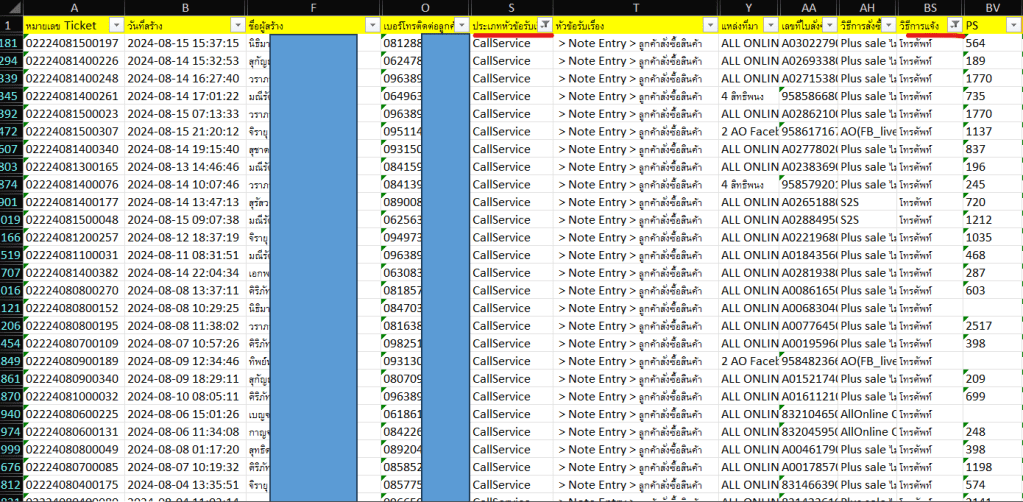
รูปที่ 1 ชุดข้อมูลจาก CRM ที่พนักงานบันทึกข้อมูล
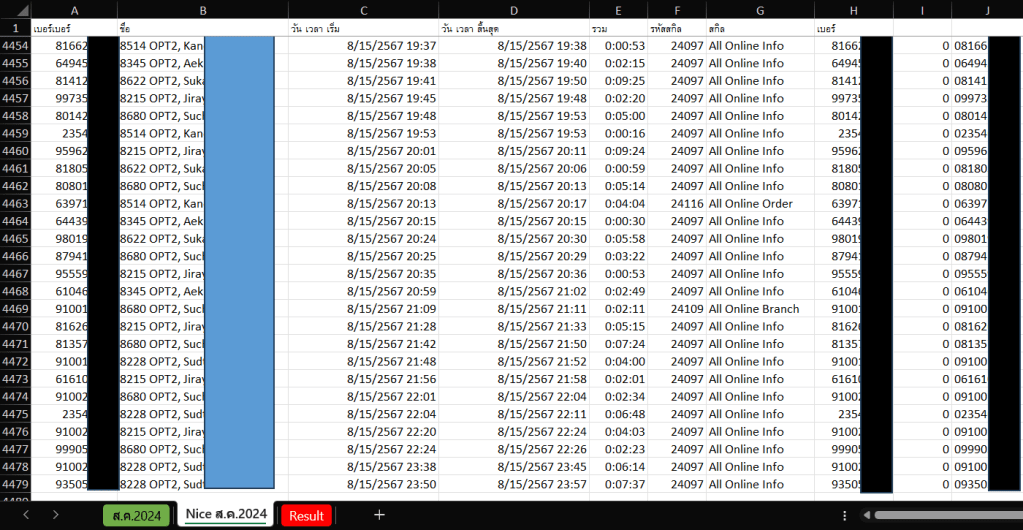
รูปที่ 2 ชุดข้อมูลที่ดึงออกมาจากระบบ NICE บันทึกสายสนทนา
จากรูปด้านบน เรามีข้อมูล 2 ชุด ได้แก่ข้อมูลที่พนักงานบันทึกลงในระบบ CRM และ Export ออกมาเป็นไฟล์ Excel และอีกชุดข้อมูล นำมาจากระบบ NICE ที่เป็นระบบบันทึกเสียงสนทนาระหว่างพนักงาน กับลูกค้า
เบื้องต้นเราทำการ Filter ชุดข้อมูลที่มาจาก CRM ก่อน เอาเฉพาะที่ลูกค้าติดต่อมาผ่านช่องทางโทรศัพท์ และเป็นหมวดหมู่เฉพาะหัวข้อที่ พนักงานบันทึกว่าเป็น “ลูกค้าสั่งซื้อสินค้า” ก็จะได้เบอร์โทรศัพท์ที่ลูกค้าติดต่อเข้ามาเรียบร้อย (Column O ในรูปแรก)
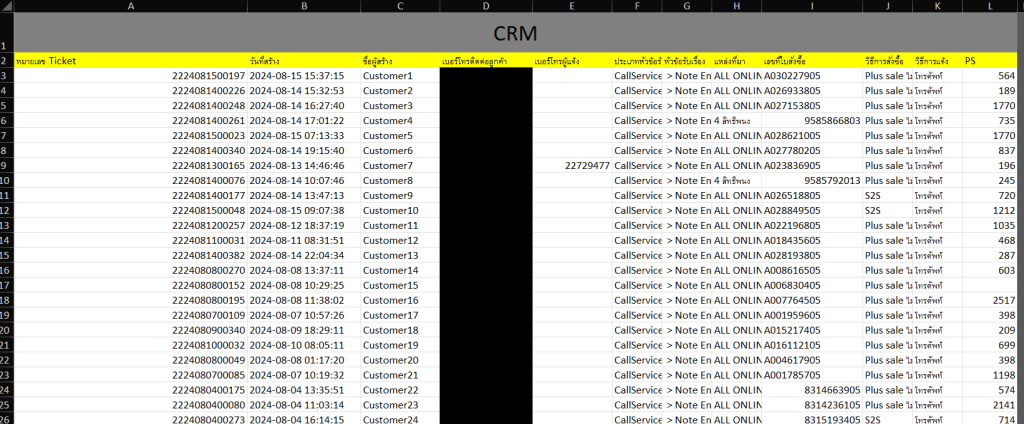
รูปที่ 3
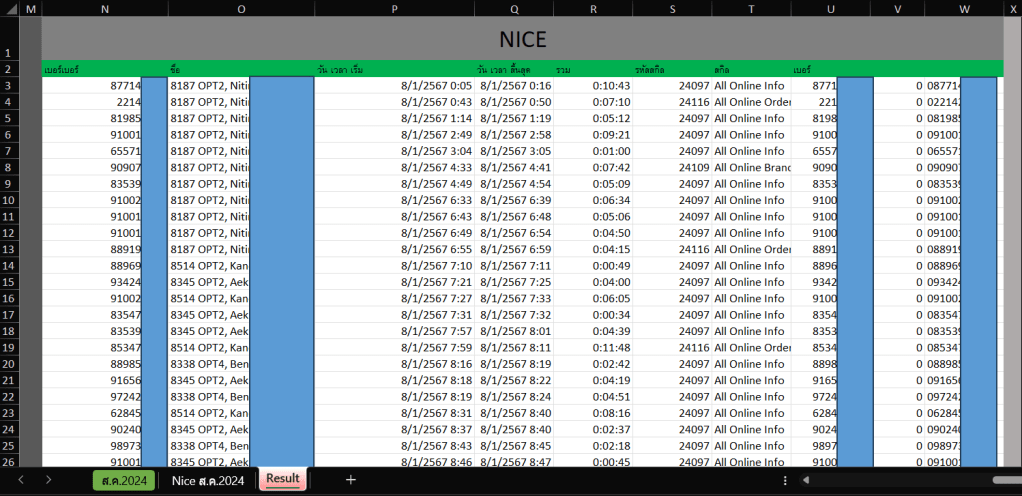
รูปที่ 4
จากนั้นเมื่อได้ข้อมูลเบื้องต้น ผมเลือกวิธีการสร้าง Sheet ขึ้นมา ตั้งชื่อว่า Sheet Result เพื่อให้การจัดวางข้อมูลดูง่าย และไม่สับสนระหว่างข้อมูลต้นฉบับและข้อมูลที่อยากได้ โดยนำข้อมูลจาก CRM ที่ Filter แล้ว มาวางไว้ Sheet เดียวกับข้อมูลที่ดึงมาจากระบบ NICE ดังรูปที่ 3 และ 4
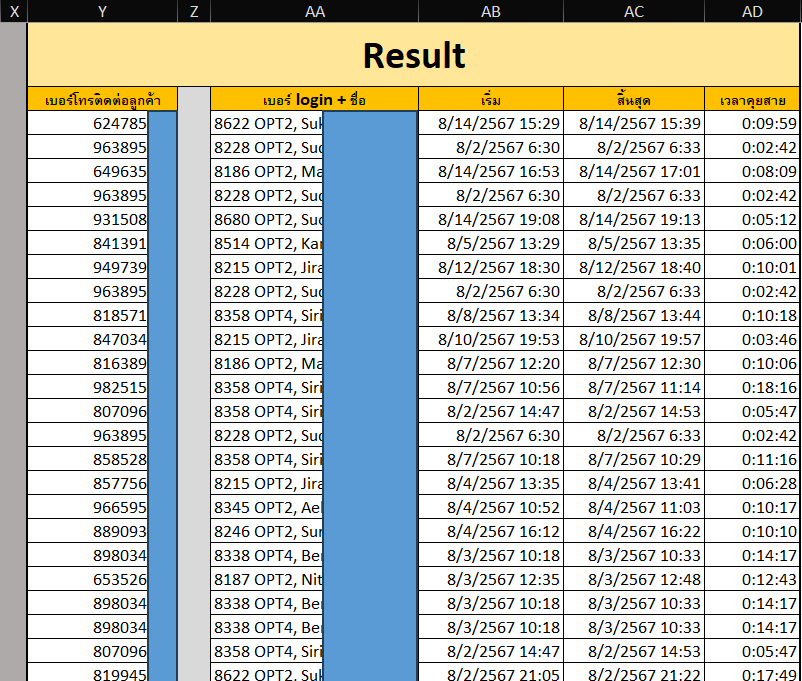
รูปที่ 5 ผลลัพธ์จากการ Cleaning data
เมื่อได้ข้อมูลเรียบร้อย ขั้นตอนถัดมาจะเป็นการดึงข้อมูล โดยตั้งต้นจาก Sheet Result กระบวนการเป็นดังนี้
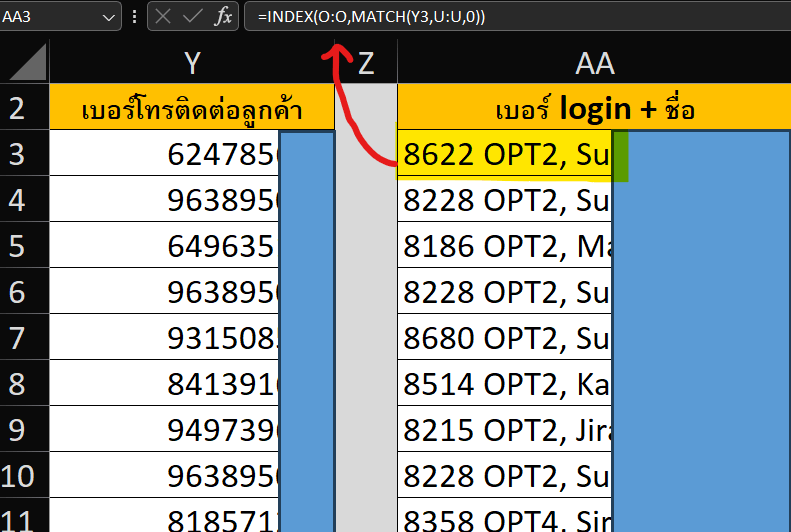
- Column Y กำหนดให้เป็น เบอร์โทรศัพท์ที่ลูกค้าติดต่อเข้ามาโดยอ้างอิงข้อมูลจาก ชุดข้อมูล CRM ที่ผ่านการ Filter เรียบร้อยแล้ว
- จากนั้น Column AA จะทำการดึงข้อมูลจากชุดข้อมูล ในระบบ NICE มาแสดง โดยใช้สูตรของ Excel ดังนี้ =INDEX(O:O,MATCH(Y3,U:U,0))
- หมายความว่า เราจะไปดึงค่าที่ Column O มาแสดงที่ Column AA
- โดยการดึงค่าจาก Cell Y3 ไปค้นหากับ Column UU (Y3 = ค่าอะไร ไปดูที่ Column UU แล้วดึงค่าบรรทัดนั้นออกมา
- แต่เรามีข้อแม้ว่าจะไม่ได้ดึงทั้งบรรทัด เรา INDEX ด้วย Column O หมายความว่าเอาค่าบรรทัดนั้นที่ อยู่ใน Column O มาแสดงเท่านั้น ก็จะได้ข้อมูลออกมาเป็น รหัสพนักงานพร้อมชื่อพนักงาน จากนั้นก็ทำ Array formula ลงไปถึงเบอร์โทรศัพท์สุดท้าย

3. จากนั้นเราจะทำซ้ำกับ Column AB / Column AC และ Column AD เพียงแค่เปลี่ยน Column INDEX จาก O เป็น Column P / Column Q และ Column R ที่นี้เราก็จะได้ชุดข้อมูล “ระยะเวลาการให้บริการของพนักงาน ในการเปิดคำสั่งซื้อสินค้าให้ลูกค้า” โดยยึดจากเบอร์โทรศัพท์ลูกค้าที่โทรเข้ามาสั่งซื้อสินค้าจากที่บันทึกไว้ในระบบ CRM
เท่านี้เราก็สามารถนำข้อมูลไปวิเคราะห์ และจัดทำ report ได้เรียบร้อย
ต่อไปจะเป็นการนำข้อมูล dataset ตัวอย่างที่มาจากการทำงานจริง และ ที่หยิบยืมมาจาก https://www.kaggle.com/ ที่มีคนทำเอาไว้แล้วมาทำ Report เพื่อนำเสนอ โดยใช้ทั้ง Spread sheet และ Microsoft Power BI
- สำหรับ Spread sheet ปกติจะถัดในการนำเสนอข้อมูลผ่านการ Create MS Excel
- อีกส่วนหนึ่งคือการนำ dataset ที่ทำไว้ และจาก Kaggle นำมาสร้าง Report ผ่านโปรแกรม Micro Soft Power BI
 PORTGAPPIO